
| Formato | Windows | macOS |
|---|---|---|
| VST3 | C:\Program Files\Common Files\VST3 | /Library/Audio/Plug-Ins/VST3 |
| VST2 (64 bits) | C:\Program Files\VSTPlugins (ou a pasta configurada no seu DAW) | /Library/Audio/Plug-Ins/VST |
| AU (Audio Units) | não existe no Windows | /Library/Audio/Plug-Ins/Components |
| AAX (Pro Tools) | C:\Program Files\Common Files\Avid\Audio\Plug-Ins | /Library/Application Support/Avid/Audio/Plug-Ins |
| CLAP | C:\Program Files\Common Files\CLAP | /Library/Audio/Plug-Ins/CLAP |
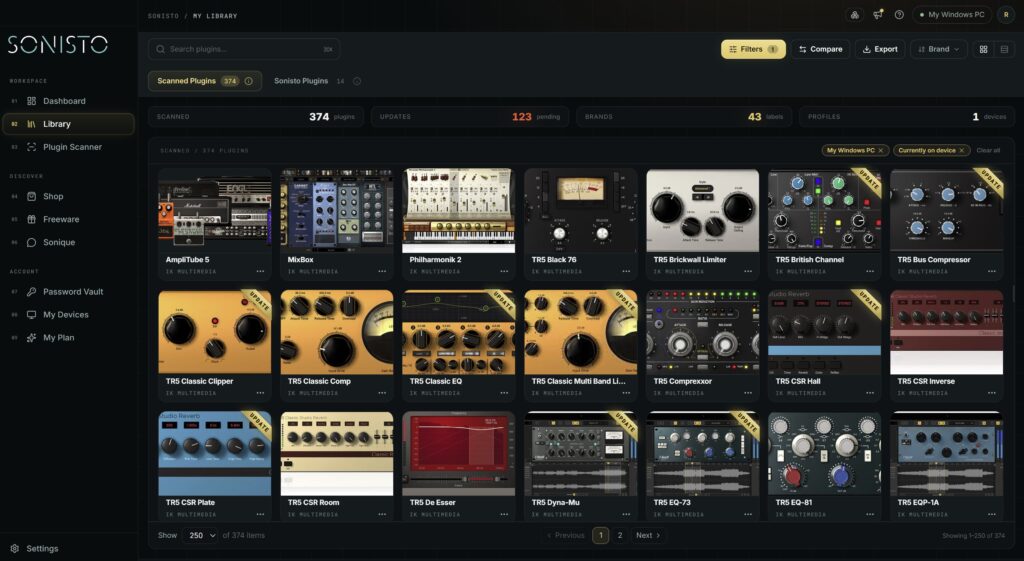
Estas são as pastas padrão comuns. Um instalador pode escolher outra, e no Mac alguns usam a Biblioteca do seu usuário (~/Library/Audio/Plug-Ins/). O Sonisto encontra os plugins para você: o escaneamento dele lista cada plugin VST2, VST3, AU e AAX do seu Mac ou PC em uma só biblioteca, sem alterar nenhum arquivo. Veja como funciona o escaneamento.
Para organizar seus plugins VST, primeiro descubra o que você tem: comece pela pasta VST comum de cada formato, abaixo, e depois confira as configurações do instalador e do DAW para locais por usuário, específicos de um app ou configurados. Em seguida, mantenha uma pasta por formato, tire os formatos que seu DAW nunca carrega, guarde números de série e logins em um só lugar e confira as atualizações em datas fixas. Um plugin manager como o Sonisto (gratuito para começar, Mac e Windows) faz o escaneamento e mantém a lista para você. No Mac e no Windows, Sonisto, PluginHub, ProducerGrid e KVR Studio Manager estão entre os plugin managers que fazem isso; veja a comparação entre eles.
Atualizado em 10 de novembro de 2026 pela Sonisto, que desenvolve um dos plugin managers citados neste guia. As pastas abaixo são locais de instalação padrão comuns no Windows e no macOS. Instaladores, hosts e locais por usuário podem acrescentar alternativas válidas, então confira as configurações deles antes de mover qualquer coisa.
Cada formato tem locais de instalação comuns (tabela abaixo), mas eles nem sempre são os únicos. O VST2 costuma ser configurável. No Mac, alguns instaladores usam a Biblioteca do seu usuário (~/Library/Audio/Plug-Ins/…, com as mesmas subpastas), então confira as duas. No Windows, o VST3 e o CLAP também podem usar locais por usuário, e os hosts CLAP podem usar diretórios definidos pela CLAP_PATH. Confira as configurações do instalador e do DAW antes de mover qualquer coisa. Olhe em cada pasta, ou deixe um plugin manager escanear todas: o escaneamento do Sonisto costuma levar menos de um minuto e não altera nenhum arquivo de instalação. Acabou de comprar plugins? Veja como instalar e organizar plugins novos.
| Formato | Windows | macOS |
|---|---|---|
| VST3 | C:\Program Files\Common Files\VST3 | /Library/Audio/Plug-Ins/VST3 |
| VST2 (64 bits) | C:\Program Files\VSTPlugins (ou a pasta configurada no seu DAW) | /Library/Audio/Plug-Ins/VST |
| AU (Audio Units) | não existe no Windows | /Library/Audio/Plug-Ins/Components |
| AAX (Pro Tools) | C:\Program Files\Common Files\Avid\Audio\Plug-Ins | /Library/Application Support/Avid/Audio/Plug-Ins |
| CLAP | C:\Program Files\Common Files\CLAP | /Library/Audio/Plug-Ins/CLAP |
Usa o FL Studio? Veja como instalar plugins no FL Studio para saber em quais pastas ele procura. O Logic Pro carrega os plugins da pasta Components; se faltar algum, veja como instalar plugins no Logic Pro. Se um plugin AAX está na pasta dele e o Pro Tools ainda não o lista, veja como fazer o Pro Tools escanear os plugins de novo.
Se você ainda usa plugins VST2, escolha uma pasta, aponte todos os DAWs para ela e instale ali todos os plugins VST2. A maior parte da bagunça vem de instaladores que escolheram, cada um, uma pasta diferente. No Ableton Live, essa pasta é a pasta personalizada de VST2: como instalar VST no Ableton Live.
Muitos instaladores colocam o mesmo plugin em três ou quatro formatos. O Logic Pro carrega só Audio Units e o Pro Tools carrega só AAX, então um Mac que usa só o Logic não precisa das cópias VST. Tire-as da pasta em vez de excluí-las, para poder trazê-las de volta.
A maioria dos DAWs tem o próprio plugin manager ou navegador, onde você pode ocultar plugins e criar pastas ou favoritos. Use-o para os plugins que você usa toda semana; um app de plugin manager cuida do inventário completo.
Guarde cada número de série, login e chave de licença junto da marca a que pertence. Os planos Basic e Pro do Sonisto guardam tudo em um cofre, com números de série e senhas criptografados; um gerenciador de senhas também serve. Uma planilha é a opção de que você vai se arrepender em um computador novo.
Os fabricantes de plugins corrigem bugs e adicionam compatibilidade com novos sistemas operacionais. Uma verificação por mês basta. O Sonisto mostra quais plugins instalados têm atualização (10 no plano gratuito, todos nos planos pagos) e dá o link para o instalador mais recente.
Anote (ou escaneie) tudo o que está instalado na máquina antiga antes de configurar a nova. Os planos Basic e Pro do Sonisto podem comparar dois computadores e mostrar o que falta em cada um.
O VST3 costuma usar C:\Program Files\Common Files\VST3. Algumas instalações VST3 no Windows usam %LOCALAPPDATA%\Programs\Common\VST3 ou um local específico do app. Os plugins VST2 vão para onde o instalador ou você escolheu; C:\Program Files\VSTPlugins é uma escolha comum.
Em /Library/Audio/Plug-Ins/: VST3 na pasta VST3, VST2 em VST, Audio Units em Components. Os plugins AAX para o Pro Tools ficam em /Library/Application Support/Avid/Audio/Plug-Ins.
O VST2 não tem um padrão único. No Windows, procure em C:\Program Files\VSTPlugins, C:\Program Files\Steinberg\VSTPlugins e C:\Program Files\Common Files\VST2, e nas pastas listadas nas configurações de plugins do seu DAW. No Mac, ela fica em /Library/Audio/Plug-Ins/VST, ou no mesmo caminho dentro da Biblioteca do seu usuário.
Confira se ele foi instalado em uma pasta que o seu DAW escaneia, em um formato que o DAW lê: o Logic Pro precisa de AU, o Pro Tools precisa de AAX e a maioria dos outros lê VST3. Depois, escaneie de novo pelo plugin manager do DAW. Nosso guia do plugin manager de cada DAW mostra onde fica a opção de escanear de novo.
Só no caso de formatos que nenhum dos seus DAWs carrega, e só se você puder reinstalá-los. Mover para outra pasta primeiro é mais seguro do que excluir.
Para ir além: como verificar atualizações de plugins de todas as marcas, onde guardar seus números de série e licenças, como transferir seus plugins para um novo computador, como cada DAW encontra seus plugins e o que conferir antes de uma promoção de plugins.
Comparando apps? Veja os principais plugin managers lado a lado, ou veja o que o Sonisto faz.
