
| Formato | Windows | macOS |
|---|---|---|
| VST3 | C:\Program Files\Common Files\VST3 | /Library/Audio/Plug-Ins/VST3 |
| VST2 (64 bit) | C:\Program Files\VSTPlugins (o la cartella impostata nella tua DAW) | /Library/Audio/Plug-Ins/VST |
| AU (Audio Units) | non disponibile su Windows | /Library/Audio/Plug-Ins/Components |
| AAX (Pro Tools) | C:\Program Files\Common Files\Avid\Audio\Plug-Ins | /Library/Application Support/Avid/Audio/Plug-Ins |
| CLAP | C:\Program Files\Common Files\CLAP | /Library/Audio/Plug-Ins/CLAP |
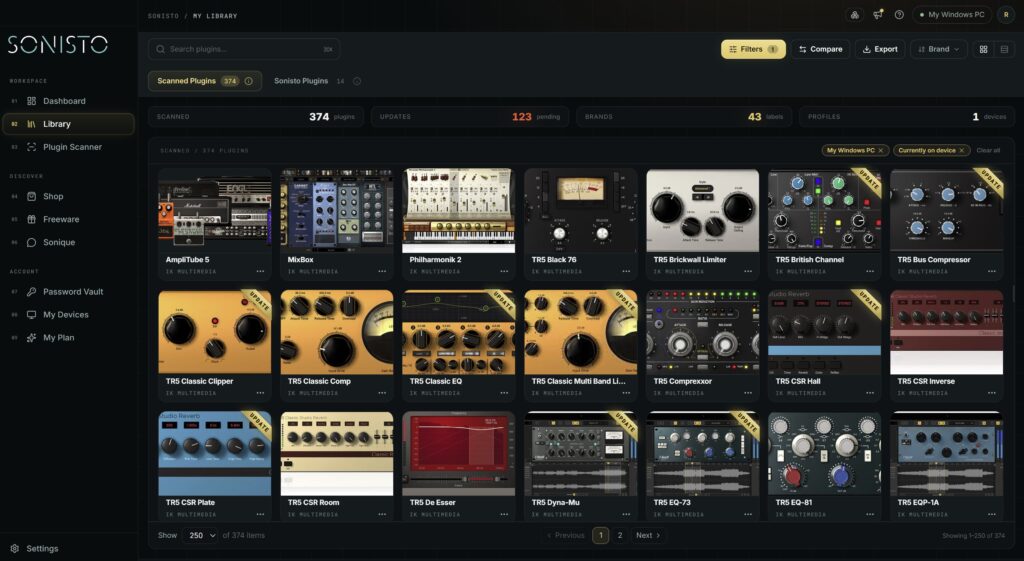
Queste sono le cartelle predefinite più comuni. Un installer può sceglierne un’altra, e su Mac alcuni usano invece la Library del tuo utente (~/Library/Audio/Plug-Ins/). Sonisto li trova per te: la sua scansione elenca in un’unica libreria tutti i plugin VST2, VST3, AU e AAX del tuo Mac o PC, senza modificare nessun file. Guarda come funziona la scansione.
Per organizzare i tuoi plugin VST, per prima cosa capisci cosa hai: parti dalle cartelle comuni qui sotto, poi controlla nelle impostazioni dell’installer e della DAW eventuali percorsi a livello utente, specifici dell’app o configurati da te. Poi tieni una cartella per formato, togli i formati che la tua DAW non carica mai, tieni numeri di serie e login in un unico posto e controlla gli aggiornamenti a intervalli regolari. Un plugin manager come Sonisto (gratis per iniziare, Mac e Windows) fa la scansione e tiene la lista al posto tuo. Su Mac e Windows, Sonisto, PluginHub, ProducerGrid e KVR Studio Manager sono tra i plugin manager che lo fanno; guardali a confronto.
Aggiornata il 10 novembre 2026 da Sonisto, che produce uno dei plugin manager citati in questa guida. Le cartelle qui sotto sono i percorsi di installazione predefiniti più comuni su Windows e macOS. Installer, host e percorsi a livello utente possono aggiungere alternative valide, quindi controlla le loro impostazioni prima di spostare qualcosa.
Ogni formato ha dei percorsi di installazione comuni (tabella qui sotto), ma non sempre sono gli unici. La cartella VST2 spesso si può configurare. Su Mac alcuni installer usano invece la Library del tuo utente (~/Library/Audio/Plug-Ins/…, stesse sottocartelle), quindi controllale entrambe. Nel Finder di un Mac in italiano la cartella Library compare come «Libreria», ma il percorso resta lo stesso. Su Windows anche VST3 e CLAP possono usare percorsi a livello utente, e gli host CLAP possono usare cartelle impostate tramite CLAP_PATH. Controlla le impostazioni dell’installer e della DAW prima di spostare qualcosa. Guarda in ogni cartella, oppure lascia che un plugin manager le scansioni tutte: la scansione di Sonisto di solito richiede meno di un minuto e non modifica nessun file di installazione. Hai appena comprato dei plugin? Guarda come installare e organizzare i nuovi plugin.
| Formato | Windows | macOS |
|---|---|---|
| VST3 | C:\Program Files\Common Files\VST3 | /Library/Audio/Plug-Ins/VST3 |
| VST2 (64 bit) | C:\Program Files\VSTPlugins (o la cartella impostata nella tua DAW) | /Library/Audio/Plug-Ins/VST |
| AU (Audio Units) | non disponibile su Windows | /Library/Audio/Plug-Ins/Components |
| AAX (Pro Tools) | C:\Program Files\Common Files\Avid\Audio\Plug-Ins | /Library/Application Support/Avid/Audio/Plug-Ins |
| CLAP | C:\Program Files\Common Files\CLAP | /Library/Audio/Plug-Ins/CLAP |
Usi FL Studio? Guarda come aggiungere plugin a FL Studio per le cartelle in cui cerca. Logic Pro carica i plugin che si trovano in Components; se ne manca uno, guarda come aggiungere plugin a Logic Pro. Se un plugin AAX è nella sua cartella e Pro Tools ancora non lo elenca, guarda come far ripetere a Pro Tools la scansione dei plugin.
Se usi ancora plugin VST2, scegli una cartella, indicala in ogni DAW e installa lì tutti i plugin VST2. Quasi tutto il disordine nasce da installer che hanno scelto ognuno una cartella diversa. In Ableton Live, quella cartella è la cartella personalizzata VST2: come aggiungere plugin ad Ableton Live.
Molti installer mettono lo stesso plugin in tre o quattro formati. Logic Pro carica solo Audio Units e Pro Tools carica solo AAX, quindi su un Mac usato solo con Logic le copie VST non servono. Spostale altrove invece di eliminarle, così puoi rimetterle al loro posto.
Quasi tutte le DAW hanno un proprio plugin manager o browser dove puoi nascondere i plugin e creare cartelle o preferiti. Usalo per i plugin che apri ogni settimana; un’app di plugin manager si occupa dell’inventario completo.
Salva ogni numero di serie, login e codice di licenza accanto al marchio a cui appartiene. I piani Basic e Pro di Sonisto li conservano in una cassaforte, con numeri di serie e password cifrati; va bene anche un password manager. Il foglio di calcolo è la scelta di cui ti pentirai su un computer nuovo.
I produttori di plugin correggono bug e aggiungono il supporto per i nuovi sistemi operativi. Basta un controllo al mese. Sonisto mostra quali plugin installati hanno un aggiornamento (10 con il piano gratuito, tutti con i piani a pagamento) e ti collega all’ultimo installer.
Annota (o scansiona) tutto quello che è installato sul vecchio computer prima di configurare quello nuovo. I piani Basic e Pro di Sonisto possono confrontare due computer e mostrarti cosa manca su ciascuno.
I VST3 di solito si trovano in C:\Program Files\Common Files\VST3. Alcune installazioni VST3 su Windows usano %LOCALAPPDATA%\Programs\Common\VST3 o un percorso specifico dell’applicazione. I plugin VST2 vanno dove li ha messi l’installer o dove hai scelto tu; C:\Program Files\VSTPlugins è una scelta comune.
In /Library/Audio/Plug-Ins/: i VST3 nella cartella VST3, i VST2 in VST, gli Audio Units in Components. I plugin AAX per Pro Tools si trovano in /Library/Application Support/Avid/Audio/Plug-Ins.
Il VST2 non ha un’unica cartella predefinita. Su Windows, guarda in C:\Program Files\VSTPlugins, C:\Program Files\Steinberg\VSTPlugins e C:\Program Files\Common Files\VST2, e nelle cartelle elencate nelle impostazioni dei plugin della tua DAW. Su Mac è /Library/Audio/Plug-Ins/VST, o lo stesso percorso nella Library del tuo utente.
Controlla che si sia installato in una cartella che la tua DAW scansiona, in un formato che la DAW legge: Logic Pro richiede AU, Pro Tools richiede AAX, quasi tutte le altre leggono VST3. Poi ripeti la scansione dal plugin manager della DAW. La nostra guida al plugin manager di ogni DAW mostra dove si ripete la scansione.
Solo per i formati che nessuna delle tue DAW carica, e solo se puoi reinstallarli. Spostarli prima in un’altra cartella è più sicuro che eliminarli.
Per approfondire: come controllare gli aggiornamenti dei plugin di ogni marchio, dove conservare numeri di serie e licenze, come spostare i plugin su un computer nuovo, come ogni DAW trova i tuoi plugin e cosa controllare prima delle offerte sui plugin.
Stai confrontando le app? Guarda i principali plugin manager a confronto, oppure guarda cosa fa Sonisto.
