
| Format | Windows | macOS |
|---|---|---|
| VST3 | C:\Program Files\Common Files\VST3 | /Library/Audio/Plug-Ins/VST3 |
| VST2 (64 bits) | C:\Program Files\VSTPlugins (ou le dossier défini dans votre DAW) | /Library/Audio/Plug-Ins/VST |
| AU (Audio Units) | non disponible sous Windows | /Library/Audio/Plug-Ins/Components |
| AAX (Pro Tools) | C:\Program Files\Common Files\Avid\Audio\Plug-Ins | /Library/Application Support/Avid/Audio/Plug-Ins |
| CLAP | C:\Program Files\Common Files\CLAP | /Library/Audio/Plug-Ins/CLAP |
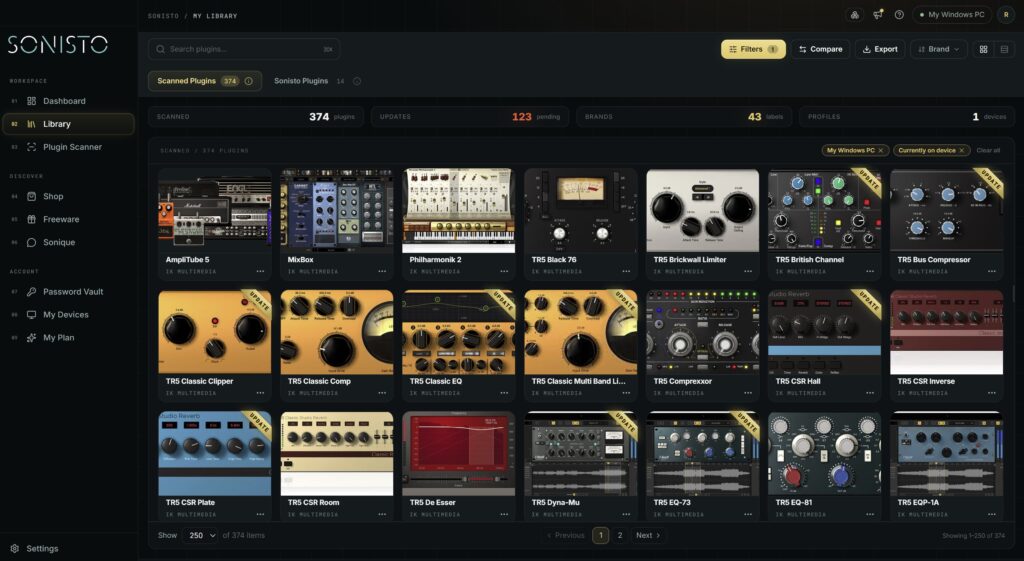
Ce sont les dossiers par défaut courants. Un installeur peut en choisir un autre, et sur Mac certains utilisent plutôt la bibliothèque de votre compte utilisateur (~/Library/Audio/Plug-Ins/). Sonisto les trouve pour vous : son scan liste tous les plugins VST2, VST3, AU et AAX de votre Mac ou PC dans une seule bibliothèque, sans modifier aucun fichier. Voir comment fonctionne le scan.
Pour organiser vos plugins VST, commencez par savoir ce que vous avez : partez des dossiers courants ci-dessous, puis cherchez dans les réglages de vos installeurs et de votre DAW les emplacements propres à l’utilisateur, à une application ou définis à la main. Ensuite, gardez un dossier par format, retirez les formats que votre DAW ne charge jamais, rangez numéros de série et identifiants au même endroit, et vérifiez les mises à jour à intervalles réguliers. Un gestionnaire de plugins comme Sonisto (gratuit pour commencer, Mac et Windows) fait le scan et tient la liste à votre place. Sur Mac et Windows, Sonisto, PluginHub, ProducerGrid et KVR Studio Manager font partie des plugin managers qui le font ; voyez-les comparés.
Mis à jour le 10 novembre 2026 par Sonisto, qui édite l’un des gestionnaires de plugins cités dans ce guide. Les dossiers ci-dessous sont des emplacements d’installation courants par défaut sous Windows et macOS. Les installeurs, les logiciels hôtes et les emplacements propres à l’utilisateur peuvent en ajouter d’autres tout aussi valables : vérifiez leurs réglages avant de déplacer quoi que ce soit.
Chaque format a ses emplacements d’installation courants (tableau ci-dessous), mais la liste n’est pas toujours exhaustive. Le dossier VST2 est souvent configurable. Sur Mac, certains installeurs utilisent plutôt la bibliothèque de votre compte utilisateur (~/Library/Audio/Plug-Ins/…, mêmes sous-dossiers ; le Finder d’un Mac en français affiche « Library » sous le nom « Bibliothèque »), vérifiez donc les deux. Sous Windows, VST3 et CLAP peuvent aussi utiliser des emplacements propres à l’utilisateur, et les hôtes CLAP peuvent utiliser des dossiers définis par CLAP_PATH. Vérifiez les réglages de vos installeurs et de votre DAW avant de déplacer quoi que ce soit. Parcourez chaque dossier, ou laissez un gestionnaire de plugins les scanner tous : le scan de Sonisto prend en général moins d’une minute et ne modifie aucun fichier d’installation. Vous venez d’acheter des plugins ? Voyez comment installer et organiser de nouveaux plugins.
| Format | Windows | macOS |
|---|---|---|
| VST3 | C:\Program Files\Common Files\VST3 | /Library/Audio/Plug-Ins/VST3 |
| VST2 (64 bits) | C:\Program Files\VSTPlugins (ou le dossier défini dans votre DAW) | /Library/Audio/Plug-Ins/VST |
| AU (Audio Units) | non disponible sous Windows | /Library/Audio/Plug-Ins/Components |
| AAX (Pro Tools) | C:\Program Files\Common Files\Avid\Audio\Plug-Ins | /Library/Application Support/Avid/Audio/Plug-Ins |
| CLAP | C:\Program Files\Common Files\CLAP | /Library/Audio/Plug-Ins/CLAP |
Vous utilisez FL Studio ? Voyez comment installer un plugin dans FL Studio pour les dossiers qu’il parcourt. Logic Pro charge les plugins du dossier Components ; s’il en manque un, voyez comment installer un plugin dans Logic Pro. Si un plugin AAX est dans son dossier et que Pro Tools ne le liste toujours pas, voyez comment faire relancer le scan des plugins à Pro Tools.
Si vous utilisez encore des plugins VST2, choisissez un seul dossier, indiquez-le à chacun de vos DAW et installez-y tous vos plugins VST2. Le désordre vient surtout d’installeurs qui ont chacun choisi un dossier différent. Dans Ableton Live, ce dossier est le dossier personnalisé VST2 : installer un VST dans Ableton Live.
Beaucoup d’installeurs installent le même plugin en trois ou quatre formats. Logic Pro ne charge que les Audio Units et Pro Tools que l’AAX : un Mac qui ne sert qu’à Logic n’a pas besoin des copies VST. Déplacez-les plutôt que de les supprimer, pour pouvoir les remettre en place.
La plupart des DAW ont leur propre gestionnaire ou navigateur de plugins, où vous pouvez masquer des plugins et créer des dossiers ou des favoris. Servez-vous-en pour les plugins que vous utilisez chaque semaine ; une application de gestion de plugins s’occupe de l’inventaire complet.
Enregistrez chaque numéro de série, identifiant et clé de licence à côté de la marque correspondante. Les formules Basic et Pro de Sonisto les gardent dans un coffre-fort, où les numéros de série et les mots de passe sont chiffrés ; un gestionnaire de mots de passe fait aussi l’affaire. Le tableur, c’est la solution que vous regretterez sur un nouvel ordinateur.
Les éditeurs de plugins corrigent des bugs et ajoutent la prise en charge des nouveaux systèmes d’exploitation. Une vérification par mois suffit. Sonisto indique quels plugins installés ont une mise à jour (10 avec la formule gratuite, tous avec les formules payantes) et renvoie vers le dernier installeur.
Notez (ou scannez) tout ce qui est installé sur l’ancienne machine avant de configurer la nouvelle. Les formules Basic et Pro de Sonisto peuvent comparer deux ordinateurs et montrer ce qui manque sur chacun.
Le VST3 utilise en général C:\Program Files\Common Files\VST3. Certaines installations VST3 sous Windows utilisent %LOCALAPPDATA%\Programs\Common\VST3 ou un emplacement propre à une application. Les plugins VST2 vont dans le dossier choisi par l’installeur ou par vous ; C:\Program Files\VSTPlugins est un choix courant.
Dans /Library/Audio/Plug-Ins/ (le Finder d’un Mac en français affiche « Library » sous le nom « Bibliothèque ») : le VST3 dans le dossier VST3, le VST2 dans VST, les Audio Units dans Components. Les plugins AAX pour Pro Tools sont dans /Library/Application Support/Avid/Audio/Plug-Ins.
Le VST2 n’a pas d’emplacement par défaut unique. Sous Windows, regardez dans C:\Program Files\VSTPlugins, C:\Program Files\Steinberg\VSTPlugins et C:\Program Files\Common Files\VST2, ainsi que dans les dossiers listés dans les réglages de plugins de votre DAW. Sur Mac, c’est /Library/Audio/Plug-Ins/VST, ou le même chemin dans la bibliothèque de votre compte utilisateur.
Vérifiez qu’il s’est installé dans un dossier que votre DAW scanne, dans un format que le DAW lit : Logic Pro demande l’AU, Pro Tools l’AAX, la plupart des autres lisent le VST3. Relancez ensuite le scan depuis le plugin manager du DAW. Notre guide du plugin manager de chaque DAW montre où relancer le scan.
Seulement pour les formats qu’aucun de vos DAW ne charge, et seulement si vous pouvez les réinstaller. Les déplacer d’abord dans un autre dossier est plus sûr que de les supprimer.
Pour aller plus loin : comment vérifier les mises à jour de plugins de toutes les marques, où ranger vos numéros de série et vos licences, comment transférer vos plugins sur un nouvel ordinateur, comment chaque DAW trouve vos plugins et ce qu’il faut vérifier avant une promo de plugins.
Vous comparez les applications ? Voir les principaux gestionnaires de plugins côte à côte, ou voir ce que fait Sonisto.
