
| Format | Windows | macOS |
|---|---|---|
| VST3 | C:\Program Files\Common Files\VST3 | /Library/Audio/Plug-Ins/VST3 |
| VST2 (64-bit) | C:\Program Files\VSTPlugins (lub folder ustawiony w twoim DAW) | /Library/Audio/Plug-Ins/VST |
| AU (Audio Units) | niedostępne w Windows | /Library/Audio/Plug-Ins/Components |
| AAX (Pro Tools) | C:\Program Files\Common Files\Avid\Audio\Plug-Ins | /Library/Application Support/Avid/Audio/Plug-Ins |
| CLAP | C:\Program Files\Common Files\CLAP | /Library/Audio/Plug-Ins/CLAP |
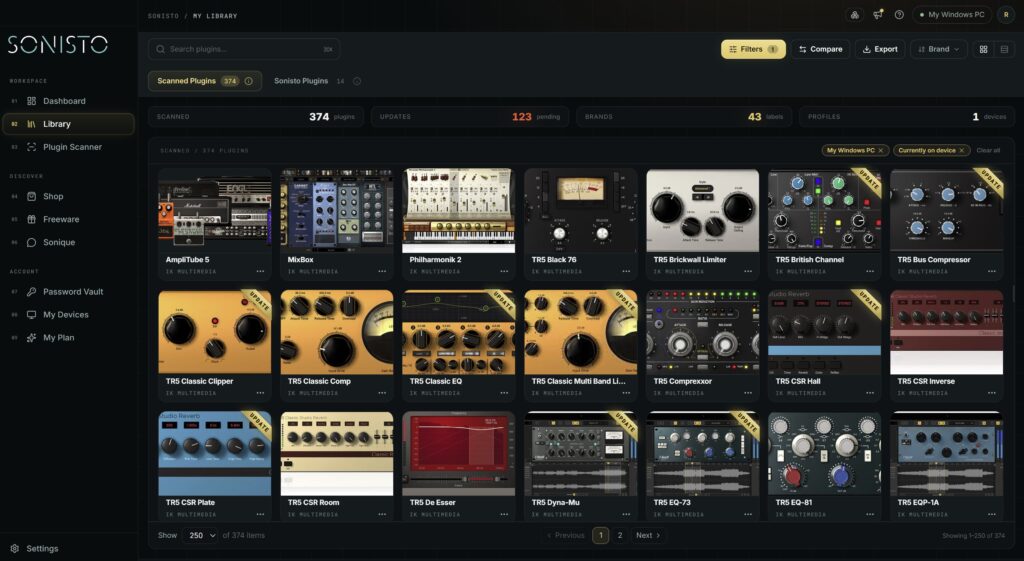
To typowe foldery domyślne. Instalator może wybrać inny, a na Macu niektóre instalatory używają zamiast tego twojej biblioteki użytkownika (~/Library/Audio/Plug-Ins/). Sonisto znajdzie je za ciebie: skan pokazuje każdą wtyczkę VST2, VST3, AU i AAX na twoim Macu lub PC w jednej bibliotece, bez zmieniania żadnych plików. Zobacz, jak działa skan.
Aby uporządkować wtyczki VST, najpierw sprawdź, co masz: zacznij od typowych folderów poniżej, a potem poszukaj w ustawieniach instalatorów i DAW lokalizacji na poziomie użytkownika, przypisanych do konkretnej aplikacji lub ustawionych ręcznie. Następnie trzymaj jeden folder na format, usuń formaty, których twój DAW nigdy nie wczytuje, trzymaj numery seryjne i loginy w jednym miejscu i regularnie sprawdzaj aktualizacje. Menedżer wtyczek taki jak Sonisto (za darmo na start, Mac i Windows) wykona skan i poprowadzi listę za ciebie. Na Macu i w Windows robią to m.in. Sonisto, PluginHub, ProducerGrid i KVR Studio Manager; zobacz ich porównanie.
Zaktualizowano 10 listopada 2026. Autor: Sonisto, twórca jednego z menedżerów wtyczek wymienionych w tym poradniku. Foldery poniżej to typowe domyślne lokalizacje instalacji w Windows i macOS. Instalatory, hosty i lokalizacje na poziomie użytkownika mogą dodawać inne prawidłowe miejsca, więc sprawdź ich ustawienia, zanim cokolwiek przeniesiesz.
Każdy format ma typowe lokalizacje instalacji (tabela poniżej), ale ta lista nie zawsze jest pełna. Folder VST2 często da się skonfigurować. Na Macu niektóre instalatory używają zamiast tego twojej biblioteki użytkownika (~/Library/Audio/Plug-Ins/…, te same podfoldery), więc sprawdź obie. W Windows VST3 i CLAP mogą też korzystać z lokalizacji na poziomie użytkownika, a hosty CLAP mogą używać katalogów ustawionych przez CLAP_PATH. Sprawdź ustawienia instalatora i DAW, zanim cokolwiek przeniesiesz. Przejrzyj każdy folder albo pozwól menedżerowi wtyczek zeskanować je wszystkie: skan Sonisto zwykle trwa krócej niż minutę i nie zmienia żadnych plików instalacyjnych. Masz nowe wtyczki? Zobacz, jak zainstalować i uporządkować nowe wtyczki.
| Format | Windows | macOS |
|---|---|---|
| VST3 | C:\Program Files\Common Files\VST3 | /Library/Audio/Plug-Ins/VST3 |
| VST2 (64-bit) | C:\Program Files\VSTPlugins (lub folder ustawiony w twoim DAW) | /Library/Audio/Plug-Ins/VST |
| AU (Audio Units) | niedostępne w Windows | /Library/Audio/Plug-Ins/Components |
| AAX (Pro Tools) | C:\Program Files\Common Files\Avid\Audio\Plug-Ins | /Library/Application Support/Avid/Audio/Plug-Ins |
| CLAP | C:\Program Files\Common Files\CLAP | /Library/Audio/Plug-Ins/CLAP |
Używasz FL Studio? Zobacz, jak dodać VST do FL Studio, aby poznać foldery, które przeszukuje. Logic Pro wczytuje wtyczki z folderu Components; jeśli którejś brakuje, zobacz, jak dodać wtyczki do Logic Pro. Jeśli wtyczka AAX jest w swoim folderze, a Pro Tools nadal jej nie pokazuje, zobacz, jak wymusić ponowne skanowanie wtyczek w Pro Tools.
Jeśli nadal używasz wtyczek VST2, wybierz jeden folder, wskaż go w każdym DAW i instaluj tam każdą wtyczkę VST2. Największy bałagan robią instalatory, z których każdy wybrał inny folder. W Ableton Live jest to niestandardowy folder VST2 (custom folder): jak dodać VST do Abletona.
Wiele instalatorów wgrywa tę samą wtyczkę w trzech lub czterech formatach. Logic Pro wczytuje tylko Audio Units, a Pro Tools tylko AAX, więc Mac używany wyłącznie z Logic nie potrzebuje kopii VST. Przenieś je gdzie indziej, zamiast usuwać, aby móc je przywrócić.
Większość DAW ma własny menedżer lub przeglądarkę wtyczek, w których możesz ukrywać wtyczki i tworzyć foldery lub ulubione. Używaj ich do wtyczek, po które sięgasz co tydzień; pełny spis zostaw aplikacji do zarządzania wtyczkami.
Zapisuj każdy numer seryjny, login i klucz licencyjny przy marce, do której należy. Plany Basic i Pro w Sonisto przechowują je w sejfie, z zaszyfrowanymi kluczami seryjnymi i hasłami; menedżer haseł też się sprawdzi. Arkusza kalkulacyjnego pożałujesz przy nowym komputerze.
Producenci wtyczek poprawiają błędy i dodają obsługę nowych systemów operacyjnych. Wystarczy sprawdzać raz w miesiącu. Sonisto pokazuje, które zainstalowane wtyczki mają aktualizację (10 w darmowym planie, wszystkie w planach płatnych), i podaje link do najnowszego instalatora.
Zapisz (lub zeskanuj) wszystko, co jest zainstalowane na starym komputerze, zanim skonfigurujesz nowy. Plany Basic i Pro w Sonisto potrafią porównać dwa komputery i pokazać, czego brakuje na każdym z nich.
Folder VST3 to zwykle C:\Program Files\Common Files\VST3. Niektóre instalacje VST3 w Windows używają %LOCALAPPDATA%\Programs\Common\VST3 lub lokalizacji właściwej dla danej aplikacji. Wtyczki VST2 trafiają tam, gdzie wskazał instalator albo ty; częsty wybór to C:\Program Files\VSTPlugins.
W /Library/Audio/Plug-Ins/: VST3 w folderze VST3, VST2 w VST, Audio Units w Components. Wtyczki AAX dla Pro Tools są w /Library/Application Support/Avid/Audio/Plug-Ins.
VST2 nie ma jednego domyślnego folderu. W Windows zajrzyj do C:\Program Files\VSTPlugins, C:\Program Files\Steinberg\VSTPlugins i C:\Program Files\Common Files\VST2 oraz do folderów wymienionych w ustawieniach wtyczek twojego DAW. Na Macu jest to /Library/Audio/Plug-Ins/VST albo ta sama ścieżka w twojej bibliotece użytkownika.
Sprawdź, czy zainstalowała się w folderze, który skanuje twój DAW, i w formacie, który ten DAW odczytuje: Logic Pro potrzebuje AU, Pro Tools AAX, a większość pozostałych czyta VST3. Potem uruchom ponowne skanowanie w menedżerze wtyczek DAW. Nasz poradnik o menedżerze wtyczek w każdym DAW pokazuje, gdzie znajdziesz ponowne skanowanie.
Tylko formaty, których nie wczytuje żaden z twoich DAW, i tylko jeśli możesz je zainstalować ponownie. Przeniesienie ich najpierw do innego folderu jest bezpieczniejsze niż usuwanie.
Więcej: jak sprawdzać aktualizacje wtyczek wszystkich marek, gdzie trzymać numery seryjne i licencje, jak przenieść wtyczki na nowy komputer, jak każdy DAW znajduje twoje wtyczki oraz co sprawdzić przed wyprzedażą wtyczek.
Porównujesz aplikacje? Zobacz główne menedżery wtyczek obok siebie albo zobacz, co robi Sonisto.
