
| الصيغة | Windows | macOS |
|---|---|---|
| VST3 | C:\Program Files\Common Files\VST3 | /Library/Audio/Plug-Ins/VST3 |
| VST2 (64 بت) | C:\Program Files\VSTPlugins (أو المجلد الذي ضُبط عليه برنامج DAW) | /Library/Audio/Plug-Ins/VST |
| AU (Audio Units) | غير متوفرة على Windows | /Library/Audio/Plug-Ins/Components |
| AAX (Pro Tools) | C:\Program Files\Common Files\Avid\Audio\Plug-Ins | /Library/Application Support/Avid/Audio/Plug-Ins |
| CLAP | C:\Program Files\Common Files\CLAP | /Library/Audio/Plug-Ins/CLAP |
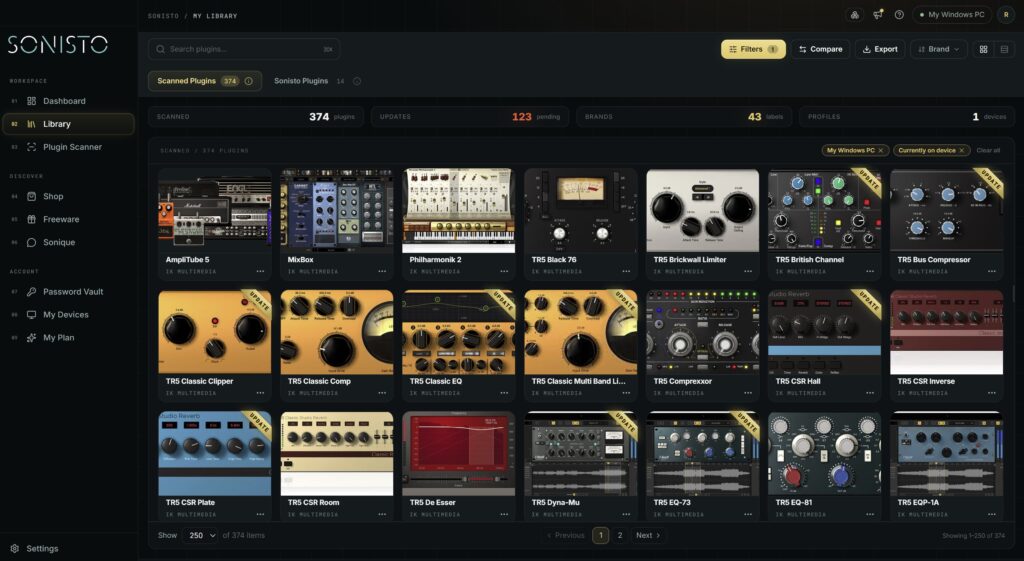
هذه هي المجلدات الافتراضية الشائعة. قد يختار ملف التثبيت مجلدًا آخر، وعلى Mac يستخدم بعضها مجلد Library الخاص بالمستخدم (~/Library/Audio/Plug-Ins/) بدلًا من ذلك. يعثر عليها Sonisto نيابةً عنك: يعرض فحصه كل إضافات VST2 وVST3 وAU وAAX على جهاز Mac أو PC في مكتبة واحدة، دون تغيير أي ملفات. كيف يعمل الفحص.
لتنظيم إضافات VST لديك، اعرف أولًا ما تملكه: ابدأ بالمجلدات الشائعة أدناه، ثم راجع إعدادات ملفات التثبيت وبرنامج DAW بحثًا عن مواقع على مستوى المستخدم أو خاصة بتطبيق معيّن أو مضبوطة في الإعدادات. بعد ذلك خصّص مجلدًا واحدًا لكل صيغة، وأزل الصيغ التي لا يحمّلها برنامج DAW أبدًا، واحفظ الأرقام التسلسلية وبيانات الدخول في مكان واحد، وتحقّق من التحديثات بانتظام. يتولّى مدير إضافات مثل Sonisto (مجاني للبدء، على Mac وWindows) الفحص ويحفظ القائمة لك. على Mac وWindows، تُعدّ Sonisto وPluginHub وProducerGrid وKVR Studio Manager من مديري الإضافات التي تقوم بذلك؛ قارن بينها.
آخر تحديث في 10 نوفمبر 2026 من Sonisto، الشركة التي تصنع أحد مديري الإضافات المذكورة في هذا الدليل. المجلدات أدناه هي مواقع التثبيت الافتراضية الشائعة على Windows وmacOS. قد تضيف ملفات التثبيت والبرامج المضيفة والمواقع على مستوى المستخدم بدائل صالحة، لذا راجع إعداداتها قبل نقل أي شيء.
لكل صيغة مواقع تثبيت شائعة (الجدول أدناه)، لكنها لا تشمل كل الاحتمالات دائمًا. وكثيرًا ما يمكن ضبط مجلد VST2. على Mac، تستخدم بعض ملفات التثبيت مجلد Library الخاص بالمستخدم بدلًا من ذلك (~/Library/Audio/Plug-Ins/…، بالمجلدات الفرعية نفسها)، لذا راجع الاثنين. على Windows، يمكن أن تستخدم VST3 وCLAP أيضًا مواقع على مستوى المستخدم، ويمكن للبرامج المضيفة لـ CLAP استخدام مجلدات محددة عبر CLAP_PATH. راجع إعدادات ملفات التثبيت وبرنامج DAW قبل نقل أي شيء. ابحث في كل مجلد، أو دع مدير إضافات يفحصها كلها: يستغرق فحص Sonisto عادةً أقل من دقيقة ولا يغيّر أي ملفات تثبيت. اشتريت إضافات للتو؟ راجع كيفية تثبيت الإضافات الجديدة وتنظيمها.
| الصيغة | Windows | macOS |
|---|---|---|
| VST3 | C:\Program Files\Common Files\VST3 | /Library/Audio/Plug-Ins/VST3 |
| VST2 (64 بت) | C:\Program Files\VSTPlugins (أو المجلد الذي ضُبط عليه برنامج DAW) | /Library/Audio/Plug-Ins/VST |
| AU (Audio Units) | غير متوفرة على Windows | /Library/Audio/Plug-Ins/Components |
| AAX (Pro Tools) | C:\Program Files\Common Files\Avid\Audio\Plug-Ins | /Library/Application Support/Avid/Audio/Plug-Ins |
| CLAP | C:\Program Files\Common Files\CLAP | /Library/Audio/Plug-Ins/CLAP |
تستخدم FL Studio؟ راجع كيفية تثبيت الإضافات في FL Studio لمعرفة المجلدات التي يبحث فيها. يحمّل Logic Pro الإضافات الموجودة في Components؛ وإذا كانت إحداها مفقودة، فراجع كيفية تثبيت الإضافات في Logic Pro. وإذا كانت إضافة AAX في مجلدها ولا يزال Pro Tools لا يعرضها، فراجع كيفية جعل Pro Tools يعيد فحص الإضافات.
إذا كنت لا تزال تستخدم إضافات VST2، فاختر مجلدًا واحدًا، ووجّه إليه كل برامج DAW، وثبّت فيه كل إضافات VST2. تأتي معظم الفوضى من ملفات تثبيت اختار كلٌّ منها مجلدًا مختلفًا. في Ableton Live، هذا المجلد هو مجلد VST2 المخصص (custom folder): كيفية تثبيت الإضافات في Ableton Live.
تضع ملفات تثبيت كثيرة الإضافة نفسها بثلاث صيغ أو أربع. يحمّل Logic Pro صيغة Audio Units فقط، ويحمّل Pro Tools صيغة AAX فقط، لذا لا يحتاج جهاز Mac يعمل عليه Logic وحده إلى نسخ VST. انقلها بدلًا من حذفها، حتى تتمكن من إعادتها.
لمعظم برامج DAW مدير إضافات أو متصفح خاص بها، يمكنك فيه إخفاء الإضافات وإنشاء مجلدات أو قوائم مفضلة. استخدمه للإضافات التي تلجأ إليها كل أسبوع؛ أما تطبيق مدير الإضافات فيتولّى الجرد الكامل.
احفظ كل رقم تسلسلي وبيانات دخول ومفتاح ترخيص بجوار العلامة التجارية التي يخصها. تحفظها خطتا Basic وPro في Sonisto داخل خزنة، مع تشفير الأرقام التسلسلية وكلمات المرور؛ ويفي مدير كلمات المرور بالغرض أيضًا. أما جدول البيانات فهو الخيار الذي ستندم عليه عند الانتقال إلى جهاز جديد.
تصلح الشركات المطوّرة الأخطاء وتضيف دعم أنظمة التشغيل الجديدة. يكفي التحقق مرة في الشهر. يعرض Sonisto الإضافات المثبّتة التي يتوفر لها تحديث (بضع إضافات في خطة Free، وكلها في الخطط المدفوعة) ويضع رابطًا لأحدث ملف تثبيت.
دوّن (أو افحص) كل ما هو مثبّت على الجهاز القديم قبل إعداد الجديد. يمكن لخطتي Basic وPro في Sonisto مقارنة جهازين وعرض ما ينقص كلًّا منهما.
تستخدم VST3 عادةً المجلد C:\Program Files\Common Files\VST3. وتستخدم بعض عمليات تثبيت VST3 على Windows المسار %LOCALAPPDATA%\Programs\Common\VST3 أو موقعًا خاصًا بالتطبيق. أما إضافات VST2 فتذهب إلى حيث اختار ملف التثبيت أو اخترت أنت؛ والمجلد C:\Program Files\VSTPlugins خيار شائع.
في /Library/Audio/Plug-Ins/: صيغة VST3 في مجلد VST3، وVST2 في VST، وAudio Units في Components. أما إضافات AAX الخاصة بـ Pro Tools فهي في /Library/Application Support/Avid/Audio/Plug-Ins.
ليس لـ VST2 مجلد افتراضي واحد. على Windows، ابحث في C:\Program Files\VSTPlugins وC:\Program Files\Steinberg\VSTPlugins وC:\Program Files\Common Files\VST2، وفي المجلدات المدرجة في إعدادات الإضافات في برنامج DAW. وعلى Mac هو /Library/Audio/Plug-Ins/VST، أو المسار نفسه في مجلد Library الخاص بالمستخدم.
تأكّد من أنها ثُبّتت في مجلد يفحصه برنامج DAW، وبصيغة يقرؤها: يحتاج Logic Pro إلى AU، ويحتاج Pro Tools إلى AAX، ويقرأ معظم البرامج الأخرى VST3. ثم أعد الفحص من مدير الإضافات في برنامج DAW. دليلنا إلى مدير الإضافات في كل برنامج DAW يوضّح مكان إعادة الفحص.
فقط للصيغ التي لا يحمّلها أيٌّ من برامج DAW لديك، وفقط إذا كان بإمكانك إعادة تثبيتها. نقلها إلى مجلد آخر أولًا أكثر أمانًا من حذفها.
للمزيد: كيفية التحقق من تحديثات الإضافات لدى كل العلامات التجارية، وأين تحفظ أرقامك التسلسلية وتراخيصك، وكيفية نقل إضافاتك إلى جهاز جديد، وكيف يعثر كل برنامج DAW على إضافاتك، وما الذي تتحقق منه قبل تخفيضات الإضافات.
تقارن بين التطبيقات؟ اطّلع على أبرز مديري الإضافات جنبًا إلى جنب، أو تعرّف على ما يفعله Sonisto.
