
| フォーマット | Windows | macOS |
|---|---|---|
| VST3 | C:\Program Files\Common Files\VST3 | /Library/Audio/Plug-Ins/VST3 |
| VST2(64ビット) | C:\Program Files\VSTPlugins(またはDAWで設定したフォルダー) | /Library/Audio/Plug-Ins/VST |
| AU(Audio Units) | Windowsにはなし | /Library/Audio/Plug-Ins/Components |
| AAX(Pro Tools) | C:\Program Files\Common Files\Avid\Audio\Plug-Ins | /Library/Application Support/Avid/Audio/Plug-Ins |
| CLAP | C:\Program Files\Common Files\CLAP | /Library/Audio/Plug-Ins/CLAP |
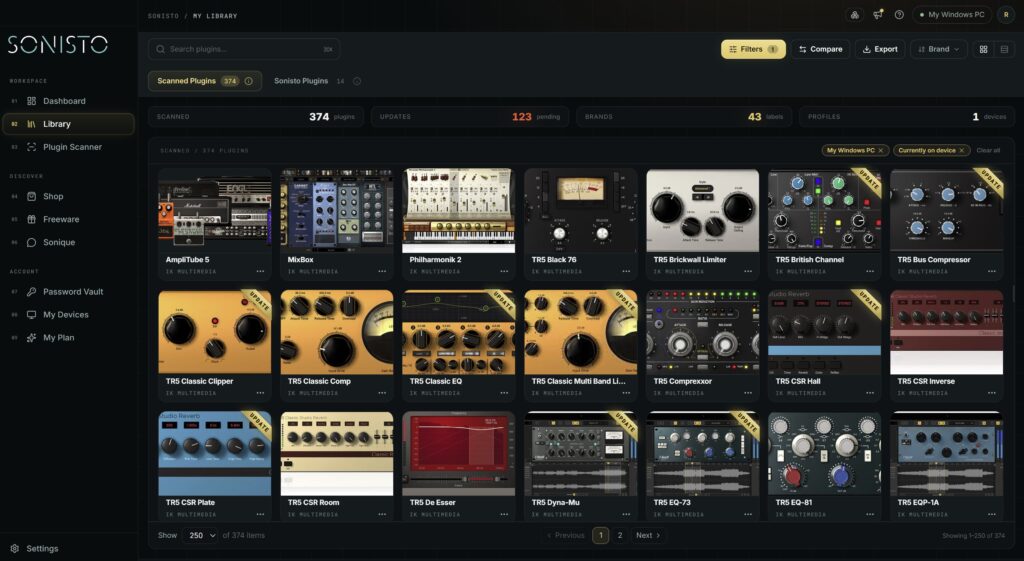
これらは一般的な標準のフォルダーです。インストーラーが別のフォルダーを選ぶこともあり、Macではユーザーライブラリ(~/Library/Audio/Plug-Ins/)を使うものもあります。Sonistoならまとめて見つけられます:スキャンで、MacやPCにあるVST2、VST3、AU、AAXプラグインをすべて1つのライブラリに一覧にします。ファイルは一切変更しません。スキャンの仕組みを見る。
VSTプラグインを整理するには、まず何を持っているかを把握します。下の一般的なフォルダーから始め、次にインストーラーとDAWの設定で、ユーザー単位、アプリ固有、または設定で指定した場所を確認します。そのうえで、フォーマットごとにフォルダーを1つにし、DAWが読み込まないフォーマットを外し、シリアルナンバーとログイン情報を1か所にまとめ、定期的にアップデートを確認します。Sonisto(無料で始められ、MacとWindowsに対応)のようなプラグインマネージャーなら、スキャンと一覧の管理を任せられます。MacとWindowsでは、Sonisto、PluginHub、ProducerGrid、KVR Studio Managerなどのプラグインマネージャーがこれを行います。比較を見る。
2026年11月10日、Sonistoが更新しました。Sonistoは、このガイドで紹介しているプラグインマネージャーの1つの開発元です。以下のフォルダーは、WindowsとmacOSで一般的な標準のインストール先です。インストーラー、ホスト、ユーザー単位の場所によっては別の正しい場所もあるため、何かを移動する前にそれぞれの設定を確認してください。
各フォーマットには一般的なインストール先がありますが(下の表)、それですべてとは限りません。VST2は場所を設定できることが多く、Macでは代わりにユーザーライブラリ(~/Library/Audio/Plug-Ins/…、サブフォルダーは同じ)を使うインストーラーもあるので、両方を確認してください。Windowsでは、VST3とCLAPもユーザー単位の場所を使うことがあり、CLAPのホストはCLAP_PATHで設定したディレクトリを使えます。何かを移動する前に、インストーラーとDAWの設定を確認してください。各フォルダーを見て回るか、プラグインマネージャーにすべてをスキャンさせましょう。Sonistoのスキャンはたいてい1分もかからず、インストールファイルは一切変更しません。プラグインを買ったばかりなら、新しいプラグインのインストールと整理の方法をご覧ください。
| フォーマット | Windows | macOS |
|---|---|---|
| VST3 | C:\Program Files\Common Files\VST3 | /Library/Audio/Plug-Ins/VST3 |
| VST2(64ビット) | C:\Program Files\VSTPlugins(またはDAWで設定したフォルダー) | /Library/Audio/Plug-Ins/VST |
| AU(Audio Units) | Windowsにはなし | /Library/Audio/Plug-Ins/Components |
| AAX(Pro Tools) | C:\Program Files\Common Files\Avid\Audio\Plug-Ins | /Library/Application Support/Avid/Audio/Plug-Ins |
| CLAP | C:\Program Files\Common Files\CLAP | /Library/Audio/Plug-Ins/CLAP |
FL Studioをお使いなら、参照されるフォルダーはFL Studioにプラグインを追加する方法をご覧ください。Logic ProはComponentsにあるプラグインを読み込みます。見つからないときはLogic Proにプラグインを追加する方法をご覧ください。AAXプラグインがフォルダーにあるのにPro Toolsに表示されないときは、Pro Toolsにプラグインを再スキャンさせる方法をご覧ください。
VST2プラグインを今も使っているなら、フォルダーを1つ決め、すべてのDAWでそのフォルダーを指定し、VST2プラグインはすべてそこにインストールします。散らかる原因の多くは、インストーラーがそれぞれ別のフォルダーを選んだことです。Ableton Liveでは、そのフォルダーがVST2のカスタムフォルダーです:Ableton Liveにプラグインを追加する方法。
多くのインストーラーは、同じプラグインを3〜4種類のフォーマットで入れます。Logic ProはAudio Unitsしか、Pro ToolsはAAXしか読み込まないので、Logicだけを使うMacにVST版は必要ありません。あとで戻せるよう、削除せずに別の場所へ移しましょう。
ほとんどのDAWには独自のプラグインマネージャーやブラウザーがあり、プラグインを非表示にしたり、フォルダーやお気に入りを作ったりできます。毎週使うプラグインにはそれを使い、全体の一覧はプラグインマネージャーのアプリに任せましょう。
シリアルナンバー、ログイン情報、ライセンスキーは、すべてそれぞれのブランドと一緒に保管します。SonistoのBasicプランとProプランでは保管庫に保管でき、シリアルキーとパスワードは暗号化されます。パスワードマネージャーでも構いません。スプレッドシートだと、新しいパソコンに移るときに後悔することになります。
プラグインのメーカーは、バグを修正したり、新しいOSへの対応を追加したりします。確認は月に1回で十分です。Sonistoは、インストール済みのプラグインのうちアップデートがあるものを表示し(Freeプランは10個まで、有料プランはすべて)、最新のインストーラーにリンクします。
新しいパソコンをセットアップする前に、古いパソコンにインストールされているものをすべて書き出して(またはスキャンして)おきます。SonistoのBasicプランとProプランでは、2台のパソコンを比較して、それぞれに足りないものを表示できます。
VST3では一般的にC:\Program Files\Common Files\VST3が使われます。WindowsのVST3には、%LOCALAPPDATA%\Programs\Common\VST3やアプリ固有の場所にインストールされるものもあります。VST2プラグインは、インストーラーまたはご自身が選んだ場所に入ります。C:\Program Files\VSTPluginsがよく使われます。
/Library/Audio/Plug-Ins/の中です。VST3はVST3フォルダー、VST2はVST、Audio UnitsはComponentsに入ります。Pro Tools用のAAXプラグインは/Library/Application Support/Avid/Audio/Plug-Insにあります。
VST2には決まった標準の場所がありません。Windowsでは、C:\Program Files\VSTPlugins、C:\Program Files\Steinberg\VSTPlugins、C:\Program Files\Common Files\VST2と、DAWのプラグイン設定に並んでいるフォルダーを確認してください。Macでは/Library/Audio/Plug-Ins/VST、またはユーザーライブラリの同じパスです。
DAWがスキャンするフォルダーに、DAWが読み込むフォーマットでインストールされているかを確認します。Logic ProにはAU、Pro ToolsにはAAXが必要で、ほかの多くのDAWはVST3を読み込みます。そのうえで、DAWのプラグインマネージャーから再スキャンします。各DAWのプラグインマネージャーのガイドで、再スキャンの場所を紹介しています。
どのDAWも読み込まないフォーマットで、かつ再インストールできる場合に限ります。削除するより、まず別のフォルダーに移すほうが安全です。
さらに詳しく:すべてのブランドのプラグインのアップデートを確認する方法、シリアルナンバーとライセンスの保管場所、プラグインを新しいパソコンに移行する方法、各DAWがプラグインを見つける仕組み、プラグインのセール前に確認すること。
アプリを比較するなら:主なプラグインマネージャーを並べて比較、またはSonistoでできること。
