
| Formato | Windows | macOS |
|---|---|---|
| VST3 | C:\Program Files\Common Files\VST3 | /Library/Audio/Plug-Ins/VST3 |
| VST2 (64 bits) | C:\Program Files\VSTPlugins (o la carpeta que tenga configurada tu DAW) | /Library/Audio/Plug-Ins/VST |
| AU (Audio Units) | no existe en Windows | /Library/Audio/Plug-Ins/Components |
| AAX (Pro Tools) | C:\Program Files\Common Files\Avid\Audio\Plug-Ins | /Library/Application Support/Avid/Audio/Plug-Ins |
| CLAP | C:\Program Files\Common Files\CLAP | /Library/Audio/Plug-Ins/CLAP |
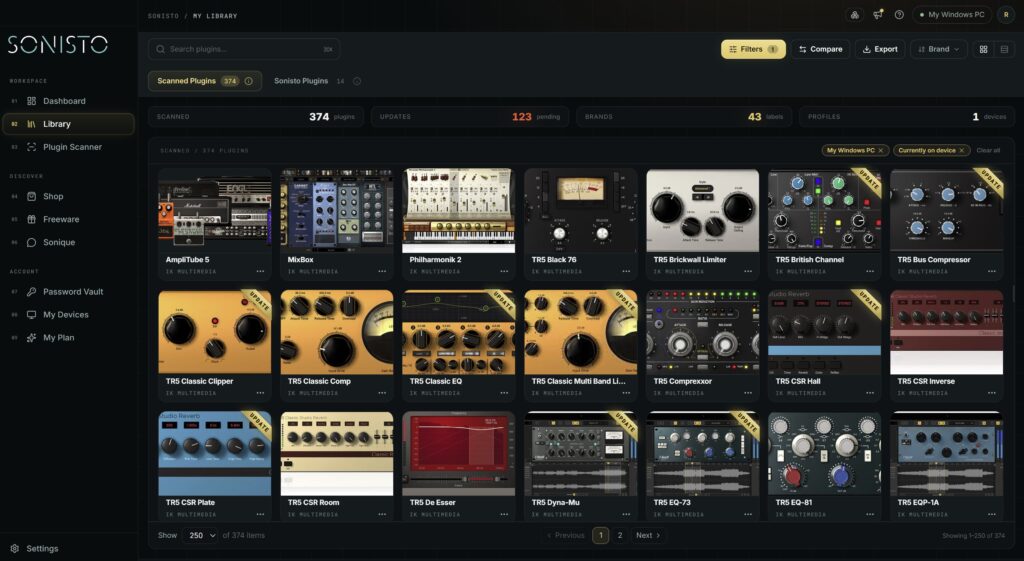
Estas son las carpetas predeterminadas habituales. Un instalador puede elegir otra, y en Mac algunos usan en su lugar la carpeta Library de tu usuario (~/Library/Audio/Plug-Ins/). Sonisto las encuentra por ti: su escaneo muestra todos los plugins VST2, VST3, AU y AAX de tu Mac o de tu equipo con Windows en una biblioteca, sin cambiar ningún archivo. Mira cómo funciona el escaneo.
Para organizar tus plugins VST, primero averigua qué tienes: empieza por las carpetas habituales de abajo, como la carpeta VST3, y luego revisa la configuración de tus instaladores y de tu DAW para ver ubicaciones de usuario, propias de una app o configuradas. Después, ten una carpeta por formato, quita los formatos que tu DAW nunca carga, guarda los números de serie y los datos de acceso en un solo lugar y comprueba las actualizaciones con regularidad. Un plugin manager como Sonisto (gratis para empezar, Mac y Windows) hace el escaneo y lleva la lista por ti. En Mac y Windows, Sonisto, PluginHub, ProducerGrid y KVR Studio Manager están entre los plugin managers que lo hacen; míralos comparados.
Actualizado el 10 de noviembre de 2026 por Sonisto, que desarrolla uno de los plugin managers que menciona esta guía. Las carpetas de abajo son las ubicaciones de instalación predeterminadas habituales en Windows y macOS. Los instaladores, los hosts y las ubicaciones de usuario pueden añadir alternativas válidas, así que revisa su configuración antes de mover nada.
Cada formato tiene ubicaciones de instalación habituales (tabla de abajo), pero no siempre son las únicas. VST2 suele ser configurable. En Mac, algunos instaladores usan en su lugar la carpeta Library de tu usuario (~/Library/Audio/Plug-Ins/…, mismas subcarpetas), así que revisa las dos. En Windows, VST3 y CLAP también pueden usar ubicaciones de usuario, y los hosts CLAP pueden usar carpetas definidas con CLAP_PATH. Revisa la configuración de tus instaladores y de tu DAW antes de mover nada. Mira en cada carpeta, o deja que un plugin manager las escanee todas: el escaneo de Sonisto suele tardar menos de un minuto y no cambia ningún archivo de instalación. ¿Acabas de comprar plugins? Mira cómo instalar plugins nuevos y organizarlos.
| Formato | Windows | macOS |
|---|---|---|
| VST3 | C:\Program Files\Common Files\VST3 | /Library/Audio/Plug-Ins/VST3 |
| VST2 (64 bits) | C:\Program Files\VSTPlugins (o la carpeta que tenga configurada tu DAW) | /Library/Audio/Plug-Ins/VST |
| AU (Audio Units) | no existe en Windows | /Library/Audio/Plug-Ins/Components |
| AAX (Pro Tools) | C:\Program Files\Common Files\Avid\Audio\Plug-Ins | /Library/Application Support/Avid/Audio/Plug-Ins |
| CLAP | C:\Program Files\Common Files\CLAP | /Library/Audio/Plug-Ins/CLAP |
¿Usas FL Studio? Mira cómo instalar plugins en FL Studio para ver en qué carpetas busca. Logic Pro carga los plugins de Components; si falta uno, mira cómo instalar plugins en Logic Pro. Si un plugin AAX está en su carpeta y Pro Tools sigue sin mostrarlo, mira cómo hacer que Pro Tools vuelva a escanear los plugins.
Si todavía usas plugins VST2, elige una carpeta, configura todos tus DAW para que la usen e instala ahí todos los plugins VST2. La mayor parte del desorden viene de instaladores que eligieron cada uno una carpeta distinta. En Ableton Live, esa carpeta es la carpeta personalizada de VST2: cómo instalar VST en Ableton Live.
Muchos instaladores ponen el mismo plugin en tres o cuatro formatos. Logic Pro solo carga Audio Units y Pro Tools solo carga AAX, así que un Mac que solo usa Logic no necesita las copias VST. Muévelas a otra carpeta en vez de borrarlas, para poder recuperarlas.
La mayoría de los DAW tienen su propio plugin manager o navegador, donde puedes ocultar plugins y crear carpetas o favoritos. Úsalo para los plugins que usas cada semana; una app de plugin manager se encarga del inventario completo.
Guarda cada número de serie, dato de acceso y clave de licencia junto a la marca a la que pertenece. Los planes Basic y Pro de Sonisto los guardan en una caja fuerte, con los números de serie y las contraseñas cifrados; un gestor de contraseñas también sirve. Una hoja de cálculo es la opción de la que te arrepentirás en un equipo nuevo.
Los fabricantes de plugins corrigen errores y añaden compatibilidad con sistemas operativos nuevos. Basta con revisarlo una vez al mes. Sonisto muestra qué plugins instalados tienen una actualización (10 con el plan Free, todos con los planes de pago) y enlaza al instalador más reciente.
Apunta (o escanea) todo lo instalado en el equipo antiguo antes de configurar el nuevo. Los planes Basic y Pro de Sonisto pueden comparar dos equipos y mostrar qué falta en cada uno.
VST3 suele usar C:\Program Files\Common Files\VST3. Algunas instalaciones de VST3 en Windows usan %LOCALAPPDATA%\Programs\Common\VST3 o una ubicación propia de la app. Los plugins VST2 van donde eligió el instalador o tú; C:\Program Files\VSTPlugins es una opción habitual.
En /Library/Audio/Plug-Ins/: VST3 en la carpeta VST3, VST2 en VST y Audio Units en Components. Los plugins AAX para Pro Tools están en /Library/Application Support/Avid/Audio/Plug-Ins.
VST2 no tiene una carpeta predeterminada única. En Windows, mira en C:\Program Files\VSTPlugins, C:\Program Files\Steinberg\VSTPlugins y C:\Program Files\Common Files\VST2, y en las carpetas que indica la configuración de plugins de tu DAW. En Mac es /Library/Audio/Plug-Ins/VST, o la misma ruta en la carpeta Library de tu usuario.
Comprueba que se instaló en una carpeta que escanea tu DAW y en un formato que el DAW lee: Logic Pro necesita AU, Pro Tools necesita AAX y casi todos los demás leen VST3. Después, vuelve a escanear desde el plugin manager del DAW. Nuestra guía del plugin manager de cada DAW muestra dónde está la opción para volver a escanear.
Solo los formatos que no carga ninguno de tus DAW, y solo si puedes reinstalarlos. Moverlos antes a otra carpeta es más seguro que borrarlos.
Para seguir: cómo comprobar las actualizaciones de plugins de todas las marcas, dónde guardar tus números de serie y licencias, cómo pasar tus plugins a un ordenador nuevo, cómo encuentra cada DAW tus plugins y qué comprobar antes de unas rebajas de plugins.
¿Comparas apps? Mira los principales plugin managers, uno al lado del otro o mira qué hace Sonisto.
